
Antes de iniciar el proceso, asegúrate de que tu dispositivo se pueda encender, de que tengas la tarjeta SIM de Breezeline insertada en el dispositivo (o de que tengas la tarjeta eSIM de Breezeline cargada en el dispositivo) y de que estés conectado a una red WiFi.
En tu dispositivo Google:
- Asegúrate de tener instalado el sistema operativo más reciente en tu dispositivo
Haz clic en el enlace para obtener instrucciones sobre cómo actualizar tu dispositivo (Enlace)
Ingresa el modelo y la marca de tu dispositivo
Escribe en la barra de búsqueda "instalar actualizaciones de software"
Sigue los pasos que se indican a continuación
- Ve a Configuración > Red móvil > Red e Internet > Red móvil
Es posible que primero tengas que tocar SIM y luego seleccionar tu tarjeta SIM o eSIM específica
- Desplázate hacia abajo y toca Nombres de puntos de acceso (o APN)
Si ya aparece "ereseller" en la lista, no es necesario realizar ninguna acción adicional y puedes omitir los siguientes pasos
Si NO ves "ereseller", sigue los siguientes pasos:
- Agrega un nuevo APN*:
Toca el ícono +, que suele estar en la esquina superior derecha
También puedes tocar el menú de tres puntos (u otras opciones) y seleccionar Nuevo APN
- Ingresa los detalles del APN: la configuración distingue entre mayúsculas y minúsculas, así que asegúrate de ingresar la información exactamente como se muestra aquí
Nombre: ereseller
APN: ereseller
Proxy de mensajes multimedia: proxy.mobile.att.net
Puerto de mensajes multimedia: 80
MCC: 310
MNC: 280
Tipo de APN: default,mms,supl,xcap,fota
Protocolo de APN: IPv4v6
Protocolo de APN en Roaming: IPv4v6
Tipo de MVNO: GID
Valor de MVNO: 20FF
Guarda el nuevo APN: toca el menú de tres puntos situado en la esquina superior derecha y selecciona Guardar
Activa el nuevo APN: en la pantalla Nombres de puntos de acceso, toca el círculo junto al nuevo APN que acabas de crear para seleccionarlo
Reinicia: apaga y vuelve a encender tu dispositivo
*Si no aparece la opción "Nuevo APN", ponte en contacto con nosotros llamando al 855-811-5188, ya que algunos teléfonos tienen limitaciones de software para agregar configuraciones.
**La siguiente configuración no está establecida y puede dejarse sin cambios/en blanco: Proxy, Puerto, Nombre de usuario, Contraseña, Servidor y Tipo de autenticación.

Antes de iniciar el proceso, asegúrate de que tu dispositivo se pueda encender, de que tengas la tarjeta SIM de Breezeline insertada en el dispositivo (o de que tengas la tarjeta eSIM de Breezeline cargada en el dispositivo) y de que estés conectado a una red WiFi.
En tu dispositivo Samsung:
- Asegúrate de tener instalado el sistema operativo más reciente en tu dispositivo
Haz clic en el enlace para obtener instrucciones sobre cómo actualizar tu dispositivo (Enlace)
Ingresa el modelo y la marca de tu dispositivo
Escribe en la barra de búsqueda "instalar actualizaciones de software"
Sigue los pasos que se indican a continuación
- Ve a Configuración > Conexiones > Red móvil > Nombres de puntos de acceso
Si ya aparece "ereseller" en la lista, no es necesario realizar ninguna acción adicional y puedes omitir los siguientes pasos
Si NO ves "ereseller", sigue los siguientes pasos
Agrega un nuevo APN*: toca el ícono Agregar (normalmente un signo más o tres puntos verticales) para crear un nuevo APN
- Ingresa los detalles del APN: la configuración distingue entre mayúsculas y minúsculas, así que asegúrate de ingresar la información exactamente como se muestra aquí
Nombre: ereseller
APN: ereseller
Proxy de mensajes multimedia: proxy.mobile.att.net
Puerto de mensajes multimedia: 80
MCC: 310
MNC: 280
Tipo de APN: default,mms,supl,xcap,fota
Protocolo de APN: IPv4v6
Protocolo de APN en Roaming: IPv4v6
Tipo de MVNO: GID
Valor de MVNO: 20FF
Guarda el APN: toca los tres puntos verticales (o Más opciones) y selecciona Guardar
Selecciona el nuevo APN: asegúrate de que el APN recién creado esté seleccionado tocándolo en la pantalla Nombres de puntos de acceso para activarlo
Reinicia: apaga y vuelve a encender tu dispositivo
*Si no aparece la opción "+" en la pantalla APN, ponte en contacto con nosotros llamando al 855-811-5188, ya que algunos teléfonos tienen limitaciones de software para agregar configuraciones.
**La siguiente configuración no está establecida y puede dejarse sin cambios/en blanco. Proxy, Puerto, Nombre de usuario, Contraseña, Servidor y Tipo de autenticación
Es posible que tengas que esperar unos minutos para que se activen todos los ajustes de mensajería RCS (es decir, el uso de la mensajería RCS puede tardar unos minutos en cargarse). Asegúrate de validarlo enviando un mensaje de texto y comprobando que el destinatario reciba el mensaje indicando que ahora se trata de RCS. |

Antes de iniciar el proceso, asegúrate de que tu dispositivo se pueda encender, de que tengas la tarjeta SIM de Breezeline insertada en el dispositivo (o de que tengas la tarjeta eSIM de Breezeline cargada en el dispositivo) y de que estés conectado a una red WiFi.
En tu dispositivo Motorola:
- Asegúrate de tener instalado el sistema operativo más reciente en tu dispositivo
Haz clic en el enlace para obtener instrucciones sobre cómo actualizar tu dispositivo (Enlace)
Ingresa el modelo y la marca de tu dispositivo
Escribe en la barra de búsqueda "instalar actualizaciones de software"
Sigue los pasos que se indican a continuación
- Ve a Configuración > Red e Internet > SIM y red móvil > Selecciona la tarjeta SIM de Breezeline > Selecciona Nombres de puntos de acceso
Si ya aparece "ereseller" en la lista, no es necesario realizar ninguna acción adicional y puedes omitir los siguientes pasos
Si NO ves "ereseller", sigue los siguientes pasos
Presiona el ícono "+"*
Ingresa la siguiente configuración APN** (Nota: la configuración distingue entre mayúsculas y minúsculas, así que asegúrate de ingresar la información exactamente como se muestra aquí):
Nombre: ereseller
APN: ereseller
Proxy de mensajes multimedia: proxy.mobile.att.net
Puerto de mensajes multimedia: 80
MCC: 310
MNC: 280
Tipo de APN: default,mms,supl,xcap,fota
Protocolo de APN: IPv4v6
Protocolo de APN en Roaming: IPv4v6
Tipo de MVNO: GID
Valor de MVNO: 20FF
Guarda la nueva configuración tocando el ícono de tres puntos (o el botón Menú) en la esquina superior derecha y selecciona Guardar
Asegúrate de que el APN recién creado esté seleccionado en la lista tocándolo para activarlo
Apaga y vuelve a encender tu dispositivo
*Si no aparece la opción "+" en la pantalla APN, ponte en contacto con nosotros llamando al 855-811-5188, ya que algunos teléfonos tienen limitaciones de software para agregar configuraciones.
**La siguiente configuración no está establecida y puede dejarse sin cambios/en blanco. Proxy, Puerto, Nombre de usuario, Contraseña, Servidor y Tipo de autenticación
Ten en cuenta que el envío de mensajes mediante la aplicación de mensajería de Motorola puede estar limitado. 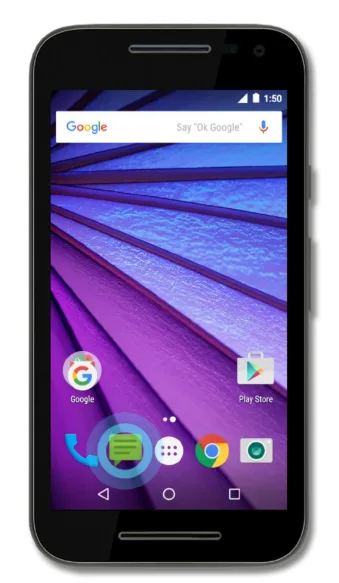 Descarga y utiliza la aplicación Google Messaging desde Google Play (https://play.google.com/store/apps/details?id=com.chating.messages.chat.fun&pli=1). Una vez descargada e instalada, abre la aplicación Google Messaging y, cuando te pregunte si deseas establecerla como aplicación predeterminada, selecciona "Sí, establecer como predeterminada". También se recomienda reemplazar la aplicación de mensajería de la pantalla de inicio por la aplicación Google Messaging App recién descargada.  |

Antes de iniciar el proceso, asegúrate de que tu dispositivo se pueda encender, de que tengas la tarjeta SIM de Breezeline insertada en el dispositivo (o de que tengas la tarjeta eSIM de Breezeline cargada en el dispositivo) y de que estés conectado a una red WiFi.
En tu dispositivo TCL:
- Asegúrate de tener instalado el sistema operativo más reciente en tu dispositivo
Haz clic en el enlace para obtener instrucciones sobre cómo actualizar tu dispositivo (Enlace)
Ingresa el modelo y la marca de tu dispositivo
Escribe en la barra de búsqueda "instalar actualizaciones de software"
Sigue los pasos que se indican a continuación
- Ve a Configuración > Configuración de red > Red e Internet > Red móvil > Nombres de puntos de acceso (APN)
Si ya aparece "ereseller" en la lista, no es necesario realizar ninguna acción adicional y puedes omitir los siguientes pasos
Si NO ves "ereseller", sigue los siguientes pasos
- Agrega un nuevo APN*:
Toca el ícono Menú (normalmente tres puntos o un símbolo similar)
Selecciona Nuevo APN
- Ingresa los detalles del APN: la configuración distingue entre mayúsculas y minúsculas, así que asegúrate de ingresar la información exactamente como se muestra aquí
Nombre: ereseller
APN: ereseller
Proxy de mensajes multimedia: proxy.mobile.att.net
Puerto de mensajes multimedia: 80
MCC: 310
MNC: 280
Tipo de APN: default,mms,supl,xcap,fota
Protocolo de APN: IPv4v6
Protocolo de APN en Roaming: IPv4v6
Tipo de MVNO: GID
Valor de MVNO: 20FF
- Guarda el APN:
Toca el ícono Menú de nuevo
Selecciona Guardar
Selecciona el nuevo APN: vuelve a la lista de nombres de puntos de acceso y pulsa sobre el APN que acabas de crear para activarlo
Reinicia: apaga y vuelve a encender tu dispositivo
*Si no aparece la opción "Nuevo APN", ponte en contacto con nosotros llamando al 855-811-5188, ya que algunos teléfonos tienen limitaciones de software para agregar configuraciones.
**La siguiente configuración no está establecida y puede dejarse sin cambios/en blanco: Proxy, Puerto, Nombre de usuario, Contraseña, Servidor y Tipo de autenticación.
Android genérico:
Antes de iniciar el proceso, asegúrate de que tu dispositivo se pueda encender, de que tengas la tarjeta SIM de Breezeline insertada en el dispositivo (o de que tengas la tarjeta eSIM de Breezeline cargada en el dispositivo) y de que estés conectado a una red WiFi.
En tu dispositivo Android:
- Asegúrate de tener instalado el sistema operativo más reciente en tu dispositivo
Haz clic en el enlace para obtener instrucciones sobre cómo actualizar tu dispositivo (Enlace)
Ingresa el modelo y la marca de tu dispositivo
Escribe en la barra de búsqueda "instalar actualizaciones de software"
Sigue los pasos que se indican a continuación
- Ve a Configuración > Configuración de red > Conexiones o Red e Internet > Redes móviles o SIM y redes móviles > Nombres de puntos de acceso (o APN)
Si ya aparece "ereseller" en la lista, no es necesario realizar ninguna acción adicional y puedes omitir los siguientes pasos
Si NO ves "ereseller", sigue los siguientes pasos
Agrega un nuevo APN*: busca el botón "+" (más) o "Agregar" y presiona sobre él para crear un nuevo perfil
- Ingresa los detalles del APN: la configuración distingue entre mayúsculas y minúsculas, así que asegúrate de ingresar la información exactamente como se muestra aquí
Nombre: ereseller
APN: ereseller
Proxy de mensajes multimedia: proxy.mobile.att.net
Puerto de mensajes multimedia: 80
MCC: 310
MNC: 280
Tipo de APN: default,mms,supl,xcap,fota
Protocolo de APN: IPv4v6
Protocolo de APN en Roaming: IPv4v6
Tipo de MVNO: GID
Valor de MVNO: 20FF
Guarda el APN: toca el ícono de tres puntos (o el botón Menú) en la esquina superior derecha y selecciona Guardar
Selecciona el nuevo APN: asegúrate de que el APN recién creado esté seleccionado en la lista tocándolo para activarlo
Reinicia: apaga y vuelve a encender tu dispositivo
*Si no aparece la opción "Nuevo APN", ponte en contacto con nosotros llamando al 855-811-5188, ya que algunos teléfonos tienen limitaciones de software para agregar configuraciones.
**La siguiente configuración no está establecida y puede dejarse sin cambios/en blanco: Proxy, Puerto, Nombre de usuario, Contraseña, Servidor y Tipo de autenticación.

Antes de iniciar el proceso, asegúrate de que tu dispositivo se pueda encender, de que tengas la tarjeta SIM de Breezeline insertada en el dispositivo (o de que tengas la tarjeta eSIM de Breezeline cargada en el dispositivo) y de que estés conectado a una red WiFi.
En tu iPhone:
Abre la aplicación Configuración: desde tu pantalla de inicio
Toca en "General"
Toca en "Acerca de"
Busca la línea "Versión": para ver la versión actual de tu software iOS
- Asegúrate de tener instalado el sistema operativo más reciente en tu dispositivo:
Haz clic en el enlace para obtener instrucciones sobre cómo actualizar tu dispositivo (Enlace)
Ingresa el modelo y la marca de tu dispositivo
Escribe en la barra de búsqueda "instalar actualizaciones de software"
Sigue los pasos que se indican a continuación
Para los clientes que tengan dispositivos con iOS 18.5 y superior (incluido iOS 26)
La configuración debería completarse automáticamente; no es necesario realizar ninguna otra acción
Los clientes que tengan dispositivos con iOS 18 y versiones anteriores deben seguir los pasos que se indican a continuación
- Escanea el código QR con la aplicación de la cámara del teléfono y sigue las instrucciones:
Si no puedes escanear el código QR, simplemente haz clic en este enlace en tu iPhone
Ve a "Configuración" y elige "Perfil descargado" en la pantalla principal.
Selecciona el perfil de APN descargado.
Haz clic en el botón "Instalar" ubicado en la parte superior derecha para instalar el nuevo perfil de APN.
Para finalizar la instalación, ingresa la contraseña de tu dispositivo.
Después de seleccionar "Instalar", el perfil completará su proceso de instalación.

Confirmación de la actualización: aplicable a todos los fabricantes de equipos originales (se agregará debajo de los pasos para actualizar)
Como último paso, desactiva tu WiFi y realiza las siguientes comprobaciones para asegurarte de que tu dispositivo funciona como es debido:
Pídele a alguien que te llame
Intenta realizar una llamada
Prueba con un mensaje de texto estándar
Prueba con un mensaje de texto multimedia (envía una foto, etc.)
Prueba los datos (aplicación Facebook, navegador web y carga de breezeline.com, etc.)
Si todas las pruebas son satisfactorias, vuelve a activar el WiFi